发布 package
学习如何将 Dart package 发布到 pub.dev 网站。
Pub package 管理工具
不但可以让你使用其他人开发的
package,而且能向全世界分享你自己制作的
package。如果你有一个有用的项目,且希望别人能够用到它,请使用
dart pub publish 命令。
观看下面的视频以了解构建和发布 package 的基本流程。
请记住:发布是永久的
#切记,发布过的 package 将会永久存在。只要你发布了你的 package,用户就能依赖它。而依赖关系一旦建立,移除 package 将破坏他们的项目。为了避免这种事发生,除了极少数情况, pub.dev 政策 不允许撤回已经发布的 package。
你可以随时上传 package 的新版本,但是旧版本对于那些尚未准备好升级的用户仍然可用。
对于那些已经发布,但不再有意义或不再维护的 package,你可以 把他们标记为终止。
准备发布你的 package
#
发布一个 package 时,请遵守
pubspec 格式 和
package 的文件结构
中的规范。为了简化 package 的使用,Dart
需要这些规范。这些规范中还存在一些例外的情况,详情请查阅这两个规范中的内容。当调用发布命令时,pub
会提示你可以做出的更改,以便帮助你的 package 在 Dart
生态系统中更好地展现。
除了这些规范以外,你还必须遵守以下要求:
-
你的 package 必须包含一个
LICENSE文件。我们推荐 BSD 3-clause 许可证,也就是 Dart 和 Flutter 团队通常所使用的许可证。当然,你也可以使用任何适合你 package 的许可证。 -
对于你所上传的 package 任意部分,你必须拥有重新分发的合法权利。
-
请将 package 大小控制在限制范围内。我们建议经过 gzip 压缩后小于 100 MB,未压缩时小于 256 MB。
如果你的 package 体积过大,请考虑将它拆分为多个 package,使用
.pubignore移除不需要的文件,或者减少包含的资源或示例的数量。 -
让你的 package 仅依赖于来自默认的 pub package 服务托管的依赖项和属于 SDK 的依赖项(
sdk: flutter)。这些限制条件确保了 package 的依赖项在未来依然可用。 -
你必须拥有一个 Google 账户, Pub 将使用 Google 账户来管理 package 的上传权限。你的 Google 账户可以与 Gmail 或其他任何邮箱地址关联。
完善你的 pub.dev 页面
#
Pub 在
pub.dev/packages/<your_package>
里,使用几个文件的内容来创建你的 package
页面。以下就是会影响到页面内容的几个文件。
README.md
该文件是你的 package 页面主要的组成部分。文件内容请使用
Markdown
标记语言进行编写。要了解如何编写出色的 README,请查阅
编写 package 页面。
CHANGELOG.md
如果你的 package 存在
CHANGELOG.md
文件,它就会作为页面的一个选项卡进行展示。开发者可通过
pub.dev 直接阅读它的内容。文件内容请使用
Markdown
标记语言进行编写。
pubspec.yaml
该文件用于完善你的 package
页面详细信息(包括描述、主页等),这些信息将被展现在页面的右侧。文件内容请遵守
YAML 的规范进行编写。
使用已验证发布者的优点
#你可以使用已验证发布者(推荐)或一个独立的 Google 账户来发布 package。使用已验证发布者有以下几个优点:
-
你 package 的使用者知道发布者域名已经过验证。
-
你可以避免让 pub.dev 展示你的个人邮箱,pub.dev 将展示发布者域名和联系地址作为代替。
-
一个已验证发布者徽章
 将在你的 package
名字旁边展示,不论是在搜索页面还是单独的 package 页面。
将在你的 package
名字旁边展示,不论是在搜索页面还是单独的 package 页面。
创建一个已验证发布者
#请按照以下步骤,来创建一个已验证发布者:
-
访问 pub.dev。
用一个 Google 账户登录 pub.dev。
-
从右上角的用户菜单中,选择 创建发布者 (Create Publisher)。
-
输入你想要与发布者关联的域名(例如,
dart.dev)。 -
点击 创建发布者 (Create Publisher)。
-
在确认弹框中,选择 OK。
-
如果出现提示,请在打开的 Google Search Console 中完成验证流程。
-
添加 DNS 记录时, Search Console 可能需要几个小时才能响应更改。
验证流程完成后,返回第 4 步。
-
发布你的 package
#
使用
dart pub publish
命令来首次发布你的 package,或者将 package
升级到一个新版本。
哪些文件会被发布?
#在你 package 中的 所有文件 都会被包含在发布的 package 中,但是以下情况除外:
-
所有 隐藏 文件和文件夹——即文件名以
.开头的文件。 -
在
.pubignore和.gitignore文件中所列出的需要忽略的文件和目录。
如果你需要 git 和
dart pub publish 有不同的忽略规则,你可以创建
.pubignore 文件来对
.gitignore 进行重载。如果一个目录同时存在
.pubignore 和 .gitignore 文件,则
dart pub publish 不会采用
.gitignore 的规则。
.pubignore 文件的格式与
.gitignore 文件格式
相同。
如果你不想发布一些文件,请参考以下步骤:
-
删除它们,或者把它们添加到
.pubignore或.gitignore文件内。 -
上传 package 时,请执行
dart pub publish --dry-run来仔细检查文件列表。如果发现了不需要的文件,则取消这次上传。
测试发布你的 package
#
为了测试
dart pub publish
命令会如何工作,你可以演示一次试运行(不会真的发布,只显示效果):
dart pub publish --dry-run
通过该命令,dart pub 会执行以下流程:
-
验证 package 是否符合 pubspec 格式 和 package 的文件结构 的规范。
展示所有准备发布的文件。
以下示例展示了将要发布的名为 transmogrify 的
package:
Publishing transmogrify 1.0.0
    .gitignore
    CHANGELOG.md
    README.md
    lib
        transmogrify.dart
        src
            transmogrifier.dart
            transmogrification.dart
    pubspec.yaml
    test
        transmogrify_test.dart

Package has 0 warnings.
发布到 pub.dev
#
当你已经准备好发布你的 package 时,请移除
--dry-run 参数:
dart pub publish
With this command, dart pub performs the
following tasks:
-
Verifies that your package follows the pubspec format and package layout conventions.
-
Validates that
git statusis clean. Warns if files that are tracked in git have uncommitted changes. -
Shows all of the files it intends to publish.
-
Uploads your package to pub.dev.
在你的 package 成功上传至 pub.dev 之后,任何用户都能够下载或在项目中依赖它。
例如,如果你刚刚发布了你的 transmogrify package
1.0.0 版本,那么另一个 Dart
开发者将可以把它作为一项依赖添加到
pubspec.yaml 文件中:
dependencies:
  transmogrify: ^1.0.0
检测平台支持
#pub.dev 会检测 package 支持哪些平台,并呈现到 package 的页面上。用户可以过滤查找特定平台的 package。
若要改变生成的支持平台列表,则需要在
pubspec.yaml 文件中
指定平台。
Automate publishing
#Once you have published the first version of a package, you can configure automated publishing through GitHub Actions or Google Cloud service accounts. To learn more about automated publishing, consult Automated publishing of packages to pub.dev.
以预发行的方式发布
#如果你正专注于开发一个 package,考虑将它以预发行的方式发布。预发行在以下情况很实用:
-
你正在活跃的开发该 package 的下一个主版本。
-
你想要为该 package 下一个候选的发布版做 beta 测试。
-
该 package 依赖于 Dart 或 Flutter SDK 的一个不稳定版本。
正如在
版本号语义
中描述的那样,要制作一个版本的预发布,你需要为其添加一个后缀。例如,要给
2.0.0 版本做一个预发布,你可能会使用
2.0.0-dev.1 作为版本号。接下来,当你发布
2.0.0 正式版后,它将优先于所有诸如
2.0.0-XXX 的预发布。
pub
更优先选择使用稳定版本,所以使用预发布的用户可能需要手动改变它们的依赖约束。例如,如果一个用户想要测试
2.1.0 的预发布版本,那么他可能需要指明是
^2.1.0-dev.1 版本,而不是
^2.0.0 或者 ^2.1.0
版本。
当一个预发布被发布在 pub.dev,package
主页会同时展示预发布和稳定发布的链接。预发布不会影响分析评分,不会出现在搜索结果里,也不会代替
package 的 README.md 文件和说明文档。
发布预览版本
#在以下条件都满足时,发布预览版将会更有利:
下一个稳定版本是完整功能的版本。
-
在最新的稳定版 Dart SDK 中,没有发布目前版本使用的 API。
-
你的 package 所依赖的 API 或功能在发布到稳定版 SDK 前不会再改变。
举个例子,假设 package:args 的
2.0.0 版本是已经完成的版本,但它依赖了 Dart
3.0.0-417.1.beta 的功能,这时
3.0.0 的 SDK 尚未发布。它的 pubspec 如下:
name: args
version: 2.0.0
environment:
sdk: '^3.0.0-417.1.beta'
当这个 package 发布到 pub.dev
上时,会被标记为预览版,如下图所示,
1.6.0 是正式版而 2.0.0 是预览版。
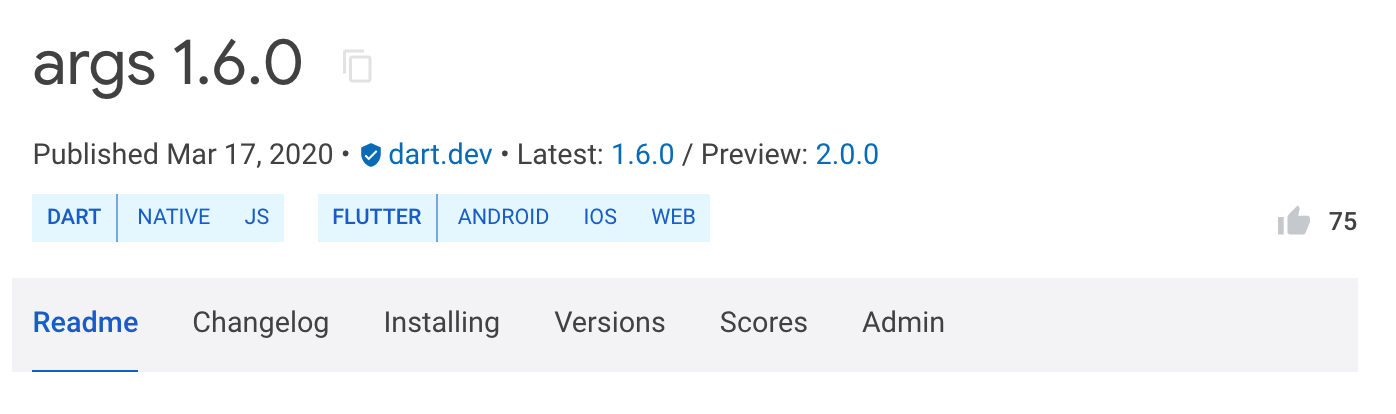
当 3.0.0 稳定版的 Dart 发布后,pub.dev 会更新
package 列表,此时
2.0.0 会显示为最新(稳定)版本。
如果上面的所有条件都满足,那么你可以在运行
dart pub publish 时忽略以下的警告:
"Packages with an SDK constraint on a pre-release of the Dart SDK should themselves be published as a pre-release version. If this package needs Dart version 3.0.0-0, consider publishing the package as a pre-release instead."
管理发布权限
#找到 package 发布者
#如果 package 已经有了已验证发布者, pub.dev 页面将展示已验证发布者域名。
如果 package 的发布者没有选择认证,出于隐私原因,pub.dev 不会披露发布者的信息。 Publisher 会显示 "unverified uploader (未经验证的上传者)"。
管理 package 上传者
#发布 package 第一个版本的人将成为唯一有权对其进行版本更新的人。
要允许或取消其他人更新版本,可以从下列两种方法中任选一种:
-
在管理页面上管理授权的 package 上传者:
https://pub.dev/packages/<package>/admin。 -
将 package 转给一个 已验证的发布者,这个发布者的所有成员都有上传的权利。
将 package 转移至已验证发布者
#想要把 package 转移至已验证发布者,你必须是 package 的一个上传者,以及已验证发布者的管理员。
请根据以下步骤,将 package 转移至已验证发布者:
-
用一个作为 package 上传者之一的 Google 账户登录 pub.dev。
-
访问 package 详情页面(例如,
https://flutter.dev/packages/http)。 -
选择 Admin 选项卡。
-
输入已验证发布者的名称,然后点击 转移至已验证发布者 (Transfer to Publisher)。
管理你的 package
#撤回 package 的某个版本
#如果你需要为了在 7 天内防止新 package 用户采用已发布的 package 版本,你可以在发布后 7 天内撤回该软件包版本。撤回的版本可以在撤回后的 7 天内再次恢复。
撤回并不是删除。 撤回的 package 版本会显示在 pub.dev 上版本列表的 Retracted versions 区域。同时,对应版本的详细信息内会有一个 RETRACTED 标签。
在撤回版本之前,你可以考虑直接发布一个新版本。撤回版本可能会对用户造成混乱和负面的使用体验。
如果你不小心发布了 未有效限制依赖版本 的新版本,那么撤回可能是唯一的选择。发布新版本对于这样的情况来说是无效的,因为 pub 依然能解析到新版。撤回未有效限制依赖版本的版本,可以让用户在尝试依赖时报错,或者升级到更新的版本。
然而,如果你的新版本仅仅是包含了一个小
bug,便无需撤回版本。发布一个修复了 bug 的新版,并且在
CHANGELOG.md
中标注内容,可以帮助用户了解到问题所在。发布新版也会让用户的使用体验更好。
如何使用已撤回的版本
#
如果一个 package 的对应版本已被撤回,在
pubspec.lock
标明它被依赖时仍然能被使用。如果你想依赖某个撤回的版本,你可以在
pubspec.yaml 文件中的
dependency_overrides 部分固定对应版本的使用。
How to migrate away from a retracted package version
#When a package depends on a retracted package version, you have choices in how you migrate away from this version depending on other available versions.
Upgrade to a newer version
#
In most cases a newer version has been published to replace
the retracted version. In this case run
dart pub upgrade <package>.
Downgrade to the newest non-retracted version
#If no newer version is available, consider downgrading to the newest non-retracted version. You can do this in one of two ways.
-
Use pub tool commands:
-
Run
dart pub downgrade <package>to get the lowest version of the specified package that matches the constraints in thepubspec.yamlfile. -
Run
dart pub upgrade <package>to get the newest compatible and non-retracted version available.
-
-
Edit the
pubspec.lockfile in your preferred IDE:-
Delete the entire package entry for the package with the retracted version.
-
Run
dart pub getto get the newest compatible and non-retracted version available.
-
Though you could delete the pubspec.lock file
and run dart pub get, this is not recommended.
It might result in version changes for other dependencies.
Upgrade or downgrade to a version outside the specified version constraint
#
If there is no alternative version available that satisfies
the current version constraint, edit the version constraint
in the pubspec.yaml file and run
dart pub upgrade.
如何撤回或恢复 package 的某个版本
#想要撤回或恢复 package 的某个版本,首先你需要使用 Google 账号登录到 pub.dev,该账号需要是该 package 的上传者或 认证的发布者 管理。接着进入到 package 页面上的 Admin 标签栏,进行撤回和恢复版本操作。
将 package 标记为终止
#Although packages remain published, you can signal to developers that a package receives no active maintenance. This requires you to mark the package as discontinued.
Once you discontinue a package, the package will:
- Remain published on pub.dev.
- Remain viewable on pub.dev.
- Display a clear DISCONTINUED badge.
- Not appear in pub.dev search results.
To mark a package as discontinued:
-
Sign in to pub.dev using a Google Account with uploader or verified publisher permissions for the package.
-
Navigate to the package's Admin tab.
-
To discontinue a package, select Mark "discontinued".
You can also recommend a replacement package.
-
In the field under Suggested replacement, type the name of another package.
-
Click Update "Suggested Replacement".
If you change your mind, you can remove the discontinued mark at any time.